التقديم خطوة بخطوة
يجهّز «تقديم» طلبك، وتملأ إضافة Chrome نموذج التقديم لدى جهة التوظيف. أنت تراجع كل خانة، وأنت من يضغط «إرسال» بنفسك؛ فـ«تقديم» لا يرسل أي شيء بدلًا منك.
نحن في مرحلة تجريبية بالدعوة فقط، وتحتاج إلى حساب لتتّبع هذه الخطوات. اطلب دعوة · تسجيل الدخول
أكمِل ملفك الشخصي
سجّل الدخول إلى app.taqdim.app واملأ ملفك الشخصي: خبراتك وتعليمك ومهاراتك، والإجابات التي يكثر أن يطلبها أصحاب العمل مثل فترة الإشعار والراتب المتوقع. ولتبدأ أسرع، استورد سيرتك الذاتية الحالية. و«تقديم» يكتب مما في ملفك، فكلما اكتمل كانت التعبئة أدق.
الصق إعلان الوظيفة
افتح «تقييم وظيفة» والصق رابط الإعلان أو نصّه كاملًا. يخبرك «تقديم» بصدق بمدى ملاءمتك للوظيفة، حتى حين لا تستحق وقتك.
جهّز سيرتك الذاتية المخصّصة وخطاب التقديم
في تقرير الملاءمة، اضغط «جهّز طلبي». يكتب «تقديم» سيرة ذاتية وخطاب تقديم لهذه الوظيفة مما في ملفك، وهو مصمَّم ألّا يضيف ما ليس فيه، لكن الذكاء الاصطناعي قد يخطئ، فاقرأهما جيدًا. ويمكنك تنزيل كلٍّ منهما بصيغة PDF.
ثبِّت الإضافة
افتح «تقديم» في سوق Chrome الإلكتروني واضغط «إضافة إلى Chrome»، ثم اضغط أيقونة قطعة الأحجية في شريط الأدوات وثبّت «تقديم».
تعمل الإضافة في Chrome على الكمبيوتر، ولا تعمل على الهاتف.
افتح نموذج التقديم
أبقِ app.taqdim.app مفتوحًا ومسجّل الدخول في تبويب آخر، فالإضافة تستخدم جلستك فيه. ثم افتح صفحة التقديم لدى جهة التوظيف، أي الصفحة التي فيها خانات النموذج، لا صفحة وصف الوظيفة فقط.
افتح لوحة «تقديم» الجانبية
اضغط أيقونة «تقديم» في شريط الأدوات فتُفتح اللوحة الجانبية بجوار الصفحة. اضغط Capture this form، وراجع المطابقات، واختر الوظيفة من قائمة Apply as، ثم اضغط Fill the form (أزرار اللوحة بالإنجليزية حاليًا). وإن كان النموذج مضمّنًا من موقع آخر مثل Greenhouse أو Lever، تطلب منك اللوحة أولًا السماح بقراءته. وإن تخطّيت الخطوة 3، تجهّز اللوحة مستنداتك أولًا مقابل الدفعة الواحدة نفسها.
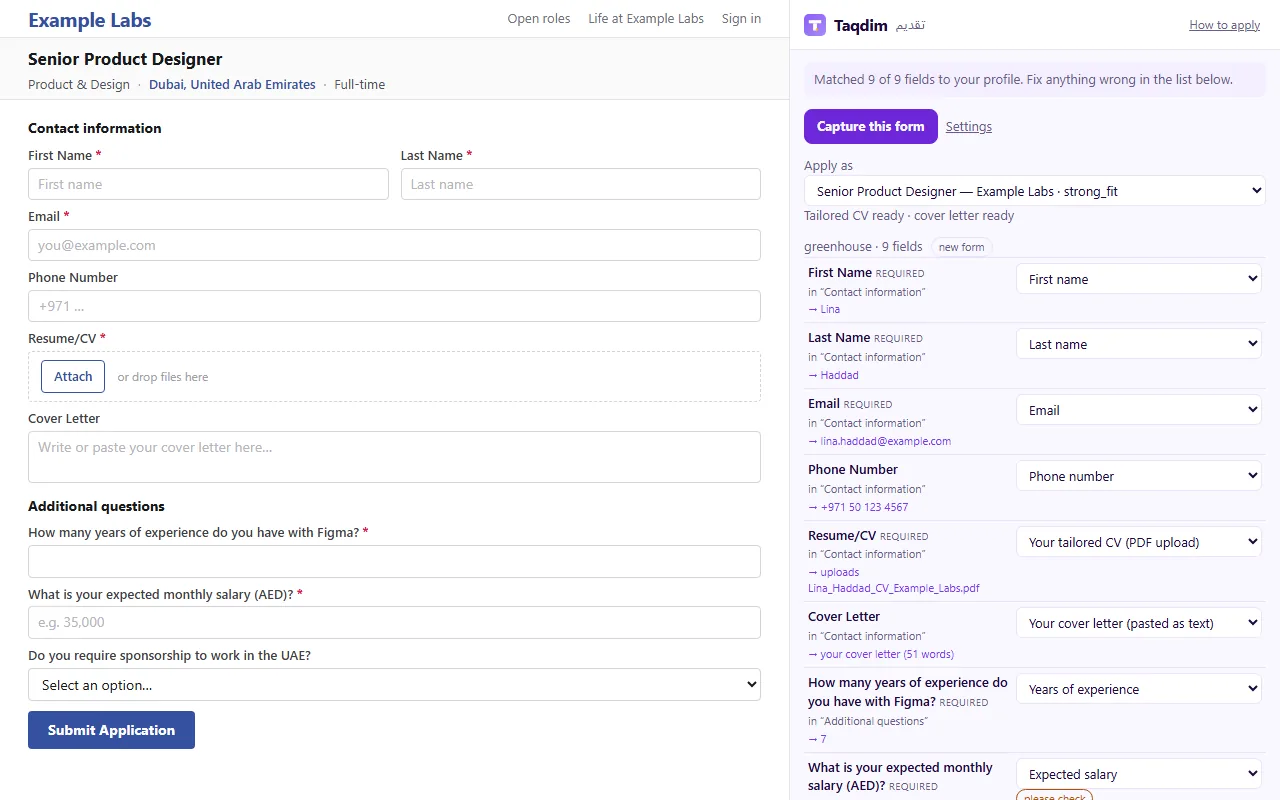
واجهة الإضافة بالإنجليزية حاليًا. إن كان النموذج مضمّنًا من موقع آخر
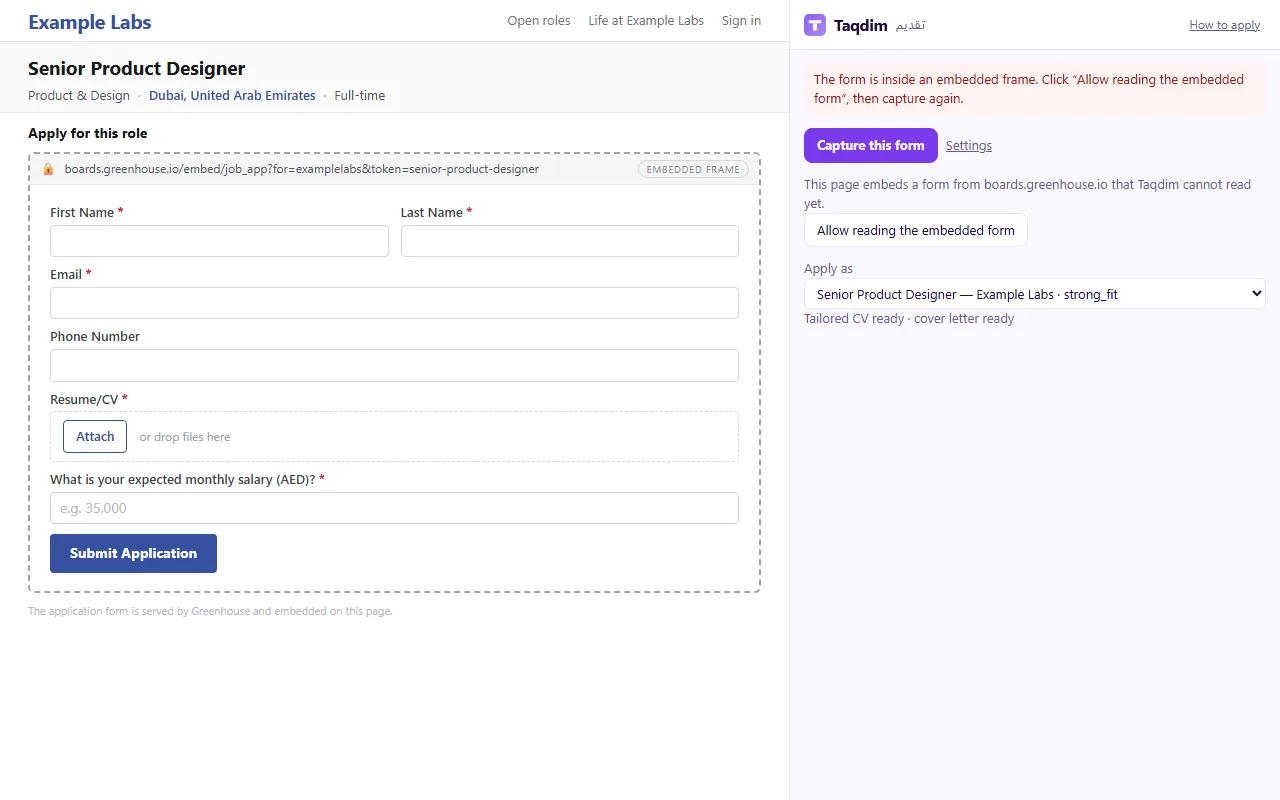
واجهة الإضافة بالإنجليزية حاليًا. راجِع كل خانة
يحدّد «تقديم» الخانات التي ملأها بإطار ملوّن، ويُبرز باللون الكهرماني الأسئلة التي لا يجيب عنها غيرك، ويعلّم بالرمادي الخانات التي تركها لك. افحص كل خانة، وصحّح ما يلزم، وأجب عمّا تبقّى. سيرتك الذاتية المخصّصة مرفقة؛ تأكّد أنها الملف الصحيح.
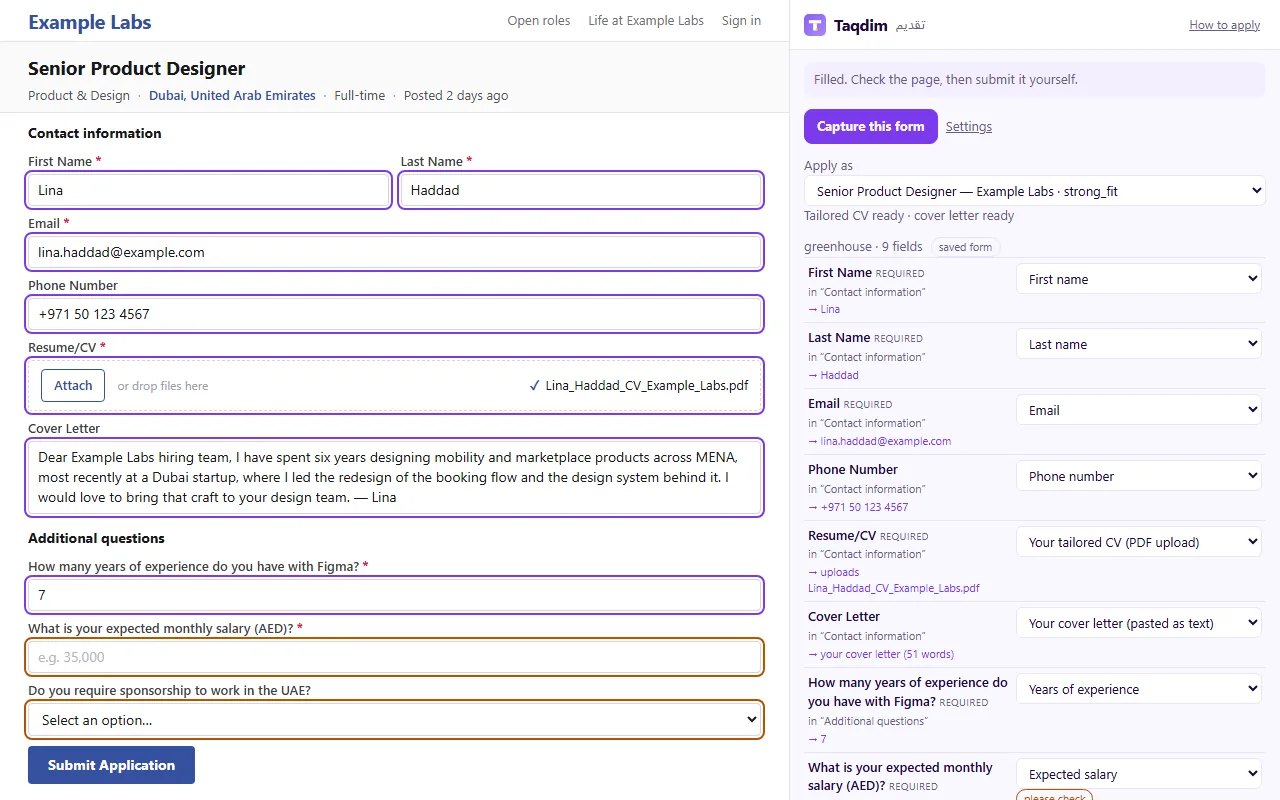
واجهة الإضافة بالإنجليزية حاليًا. أنت من يضغط «إرسال»
حين يصبح كل شيء صحيحًا، اضغط زر الإرسال في موقع جهة التوظيف نفسه؛ فـ«تقديم» لا يرسل الطلب بدلًا منك أبدًا. ثم اضغط I submitted it في اللوحة ليظهر الطلب في «طلباتي» على أنه أُرسل.
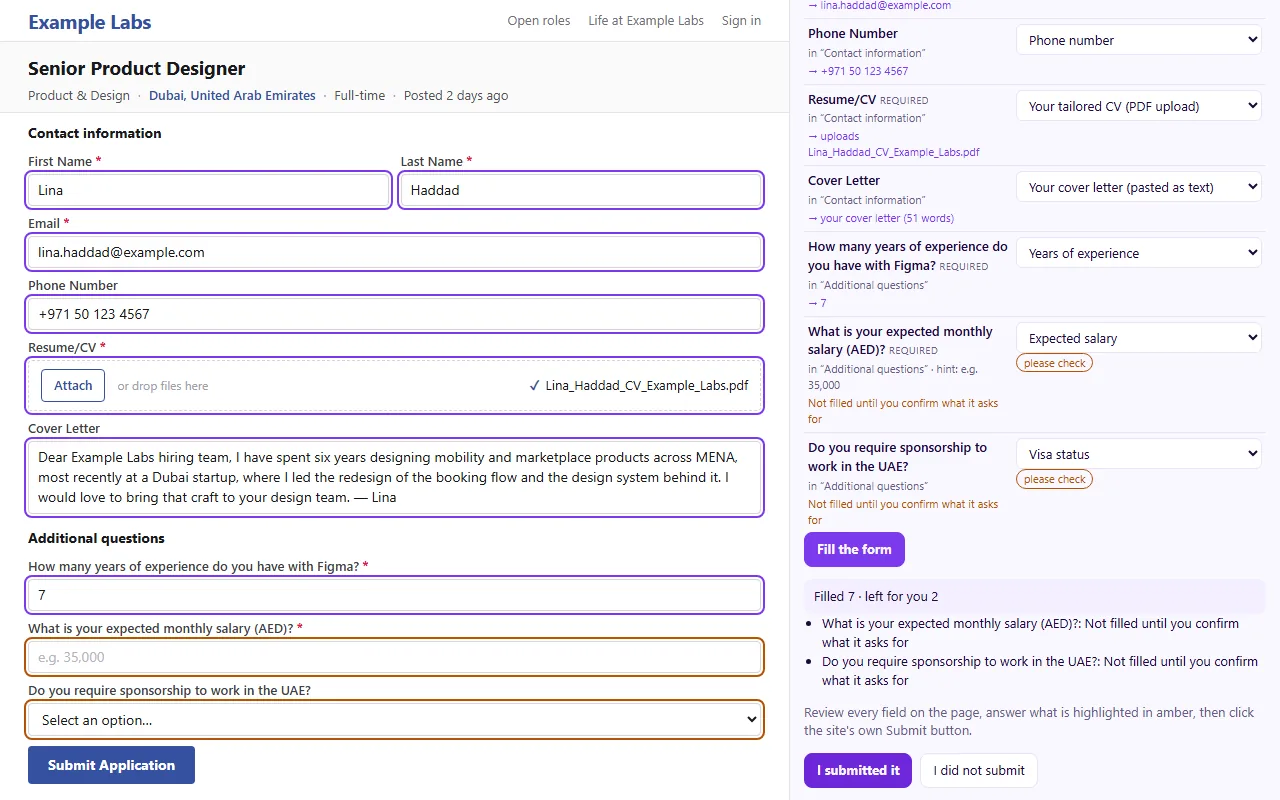
واجهة الإضافة بالإنجليزية حاليًا.
ما لا تفعله الإضافة أبدًا
- لا ترسل أي نموذج، ولا تضغط زر التقديم، ولا تحلّ اختبارات CAPTCHA.
- لا تعمل على أي صفحة قبل أن تضغط أيقونتها.
- لا تملأ أسئلة الهوية الشخصية مثل الجنس أو العِرق أو الإعاقة.